「格安SIMカードが届いたけど、何から始めればいいの?」
「先にSIMカードを入れるの?それとも回線切り替えが先?」
「順番を間違えて、圏外のまま使えなくなったら怖い……」
ネットで格安SIMを申し込んだあと、自宅にSIMカードが届いた瞬間に手が止まる人は多いです。
封筒の中にはSIMカード、マニュアル、ログイン情報、QRコードなどが入っていますが、専門用語が多くて分かりにくいですよね。
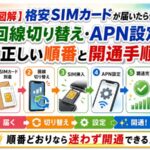
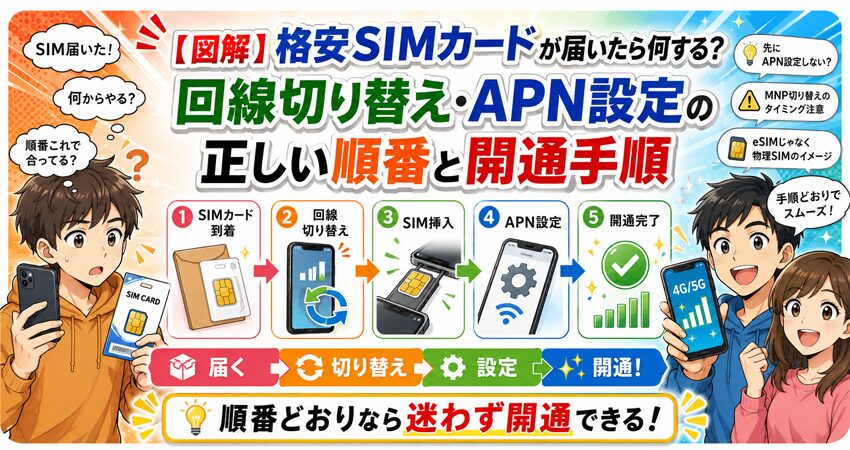
結論から言うと、格安SIMカードが届いたら、基本の流れは次の4ステップです。
- Wi-Fi環境・本人確認書類・マイページ情報を準備する
- MNPの回線切り替え、または開通手続きをする
- スマホの電源を切ってSIMカードを入れ替える
- APN設定をして、4G/5Gでネット接続を確認する
この順番を守れば、電話番号が消えることはありません。
また、開通手続きが完了するまでは、基本的に今までのスマホ回線も使えます。
ただし、最大の注意点があります。
それは、Wi-FiなしでAPN設定を始めないことです。
格安SIMのAPN設定では、iPhoneの構成プロファイルをダウンロードしたり、公式サイトの設定情報を確認したりする場面があります。
回線切り替え後は、古いSIMの電波が使えなくなるため、Wi-Fiがないと設定途中で詰まることがあります。
さらに、他社の格安SIMから乗り換えた人は、古いAPN構成プロファイルの削除忘れにも注意が必要です。
これが残っていると、新しいSIMを入れてもネットにつながらない原因になります。
この記事では、格安SIMカードが届いたあとにやること、回線切り替え、SIMカード挿入、APN設定、圏外になったときの対処法まで、初めての人でも迷わない順番で解説します。

「ネットで頼んだ格安SIMが届いたんだけど、封筒を開けてから何をしていいか分からないの。先にSIMカードをスマホに入れちゃっていいの?」

「順番を間違えたら、電話番号が消えたり、圏外のまま戻らなくなったりしそうで怖いよね……。」

「焦らなくて大丈夫じゃ。格安SIMの開通は、順番さえ守れば難しくない。今日は、SIMカードが届いてからネットにつながるまでの正しい流れを、初心者向けに解説するぞい。」
【結論】格安SIMカードが届いたら何する?正しい順番は4ステップ
格安SIMカードが届いたら、まず全体の流れを押さえてください。
細かい手順は会社によって違いますが、基本は次の順番です。
| 順番 | やること | 目的 |
| STEP1 | Wi-Fi・マニュアル・ログイン情報を準備する | 途中でネットにつながらず詰むのを防ぐ |
| STEP2 | 回線切り替え・MNP開通手続きをする | 今の電話番号を新しいSIMへ移す |
| STEP3 | スマホの電源を切ってSIMカードを入れる | 新しいSIMを端末に認識させる |
| STEP4 | APN設定・プロファイル設定をする | モバイルデータ通信でネットにつなぐ |
この4ステップを落ち着いて進めれば、ほとんどの人は自分で開通できます。
ただし、格安SIM会社によっては、SIMカードを先に入れてから開通手続きをするケースや、アプリから開通するケースもあります。
最終的には、届いたSIMカードに同封されている公式マニュアルを優先してください。
この記事では、多くの格安SIMで共通する考え方として、失敗しにくい順番を解説します。
正しい順番は「準備 → 回線切り替え → SIM挿入 → APN設定」
格安SIMカードが届いたら、いきなりSIMカードを入れ替えたくなるかもしれません。
でも、初心者は先に準備をしてから進めた方が安全です。
特にMNPで電話番号をそのまま乗り換える場合、回線切り替えをすると、これまで使っていた携帯会社の電波が止まり、新しいSIM側に電話番号が移ります。
ここでWi-Fiがないと、公式サイトやマイページにアクセスできず、APN設定の確認もできなくなります。
だから、最初にやるべきことはSIMカードを抜くことではありません。
まずは、次の準備です。
- 自宅や職場のWi-Fiに接続する
- SIMカードに同封されたマニュアルを開く
- 乗り換え先のマイページにログインできるか確認する
- 回線切り替え受付時間を確認する
- スマホのバックアップを取る
- SIMピンを用意する
- 端末の電池残量を十分にしておく
「SIMカードを先に入れるんじゃなくて、まずWi-Fiとマニュアルを準備するんだね。」
「その通りじゃ。格安SIMの設定で一番怖いのは、ネットにつなげない状態で設定情報を見られなくなることじゃ。だから、Wi-Fiが命綱になるんじゃよ。」
機種変更も同時にするなら「データ移行」が先
SIMカードの乗り換えと同時に、新しいスマホへ機種変更する人は注意してください。
この場合、先にやるべきなのはSIM設定ではなく、データ移行です。
iPhoneならクイックスタート、AndroidならGoogleアカウントのバックアップやメーカーごとの移行ツールを使って、写真、アプリ、連絡先、LINEなどを移します。
特にLINE、Suica、銀行アプリ、認証アプリは失敗すると面倒です。
おすすめの流れは次の通りです。
- 古いスマホでバックアップを取る
- 新しいスマホへデータ移行する
- LINEやSuicaなど重要アプリを確認する
- 新しいスマホにSIMカードを入れる
- 回線切り替え・APN設定を行う
新しいスマホへのデータ移行やiPhoneのクイックスタート、LINE引き継ぎが不安な人は、先にこちらを確認してください。
【罠】iPhone 17でネットが繋がらない!格安SIMのAPN設定とクイックスタート・LINE引き継ぎ完全ガイド
SIMの開通作業とデータ移行を同時にやると混乱しやすいです。
スマホ本体を変える人は、先にデータ移行。SIMだけ変える人は、Wi-Fi準備から開始。
この切り分けで考えると失敗しにくくなります。
STEP1:事前準備|Wi-Fi環境・ログイン情報・バックアップを確認する
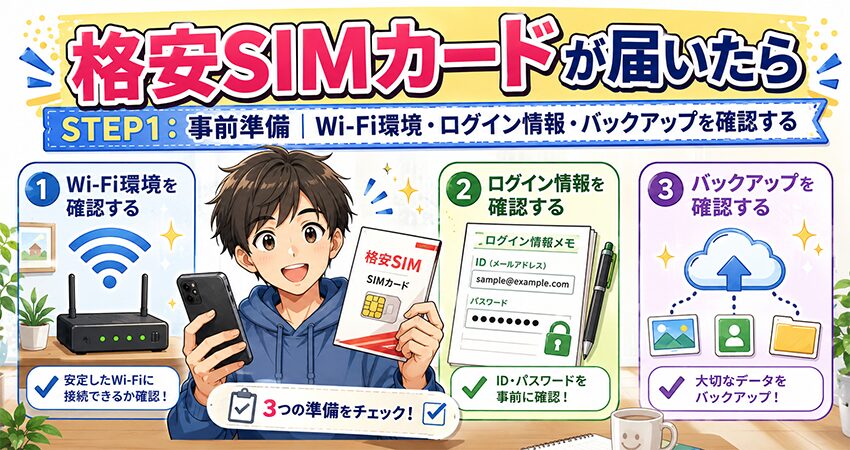
格安SIMの開通作業で一番大事なのは、実はSIMカードを入れる瞬間ではありません。
その前の準備です。
ここを飛ばすと、回線切り替え後にネットにつながらない、マイページにログインできない、APN設定のページが見られない、というトラブルが起きます。
Wi-FiがないとAPN設定の途中で詰むことがある
格安SIMのAPN設定では、インターネット接続が必要になることがあります。
特にiPhoneでは、格安SIM会社によってAPN構成プロファイルをダウンロードしてインストールする場合があります。
このプロファイルをダウンロードするには、Wi-Fiなどのネット環境が必要です。
回線切り替えをしたあと、古いSIMの電波は使えなくなります。
その状態で新しいSIMの設定が終わっていないと、モバイル通信ではネットに出られません。
つまり、Wi-Fiなしで進めると、次のような状況になります。
- 古いSIMは圏外になる
- 新しいSIMはまだネットにつながらない
- APN設定ページを開けない
- マイページも見られない
- 公式マニュアルを検索できない
これが初心者にとって一番つらい失敗です。
自宅にWi-Fiがない場合は、家族のスマホのテザリング、職場や公共施設のWi-Fi、コンビニやカフェのWi-Fiなど、事前にネットにつながる環境を確保してから始めてください。
SIMピンと設定マニュアルを手元に置く
SIMカードの交換には、SIMピンが必要です。
iPhoneや一部のAndroidでは、側面の小さな穴にSIMピンを差し込んでSIMトレイを引き出します。
SIMピンがない場合は、細いクリップで代用できることもありますが、無理に差し込むと端末を傷つける可能性があります。
作業前に、次のものを机の上に置いておくと安心です。
- 新しいSIMカード
- 同封マニュアル
- SIMピン
- スマホ本体
- Wi-Fiのパスワード
- 乗り換え先のマイページID・パスワード
- 本人確認書類
- MNP予約番号を使った場合は番号と有効期限
- スマホの充電器
特にマイページのログインIDとパスワードは重要です。
回線切り替えボタンを押すときにログインできないと、作業が止まります。
LINE・写真・連絡先のバックアップも先に確認する
SIMカードを入れ替えるだけなら、スマホ本体の写真やアプリが消えるわけではありません。
ただし、機種変更を同時にする場合や、万が一のトラブルに備えるなら、バックアップは取っておくべきです。
最低限、次の項目は確認してください。
- 写真・動画のバックアップ
- 連絡先の同期
- LINEのトーク履歴バックアップ
- Googleアカウント・Apple IDのログイン情報
- Suicaや電子マネーの引き継ぎ
- 銀行アプリ・認証アプリの移行方法
- パスワード管理アプリのログイン確認
「SIMを入れ替えるだけなら写真は消えないんだね。でも、機種変更も一緒ならバックアップが大事ってことか。」
「そうじゃ。SIMの切り替えとスマホ本体のデータ移行は別作業じゃ。ここを混ぜると不安になるんじゃよ。」
STEP2:回線切り替え・MNP開通手続きをする
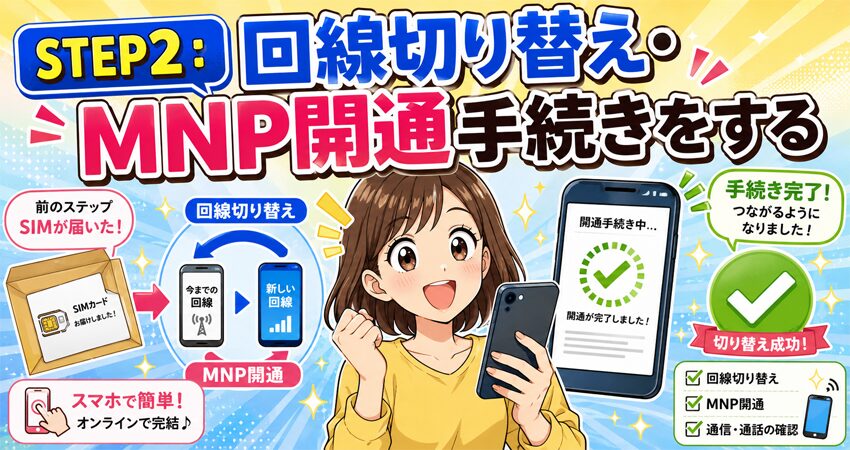
MNPで電話番号をそのまま乗り換える場合、SIMカードが届いたら「回線切り替え」または「開通手続き」が必要です。
これは、今使っている電話番号を新しいSIMへ移す作業です。
この作業が完了すると、今まで使っていた携帯会社のSIMは使えなくなり、新しい格安SIM側で電話番号が使えるようになります。
届いたSIM会社のマイページにログインして開通ボタンを押す
多くの格安SIMでは、開通手続きはマイページから行います。
基本的な流れは次の通りです。
- Wi-Fiに接続する
- 乗り換え先のマイページにログインする
- 「MNP開通」「回線切り替え」「利用開始」などのメニューを探す
- SIMカードの番号や電話番号を確認する
- 開通ボタンを押す
- 数分〜数十分待つ
- 古いSIMが圏外になるのを確認する
格安SIM会社によっては、電話で開通手続きをする場合や、専用アプリから操作する場合もあります。
マニュアルに「SIMを入れる前に開通手続き」と書かれていれば、その順番を守ってください。
逆に「SIMを入れてから開通」と書かれている場合は、公式マニュアルの順番を優先します。
元のスマホの電波が圏外になったら切り替え完了の合図
回線切り替えボタンを押すと、しばらくして今まで使っていたSIMの電波が圏外になります。
初めてだと焦るかもしれませんが、これは失敗ではありません。
古い会社から新しい会社へ電話番号が移った合図です。
つまり、MNPでは次のように切り替わります。
- 開通前:古いSIMで電話番号が使える
- 開通中:一時的に不安定になることがある
- 開通後:古いSIMが圏外になり、新しいSIMで番号が使える
ここで焦って何度もSIMを抜き差ししたり、設定をいじりすぎたりしないでください。
まずはマニュアルに書かれている待ち時間を確認し、数分〜30分程度は落ち着いて待ちましょう。
開通手続きには受付時間がある場合がある
格安SIMの回線切り替えは、24時間いつでも即時完了するとは限りません。
会社によっては、受付時間が決まっています。
夜遅くに手続きすると、翌朝まで開通が進まない場合もあります。
そのため、初心者はできるだけ日中に作業してください。
おすすめは、午前中〜夕方です。
- 公式サポートが開いている時間に作業できる
- 失敗しても問い合わせしやすい
- 家族や知人に相談しやすい
- 当日中にネット接続まで確認しやすい
夜中に作業して圏外になると、サポートも使えず不安になります。
初めての人は、時間に余裕がある日に行うのが安全です。
STEP3:スマホの電源を切ってSIMカードを挿入する
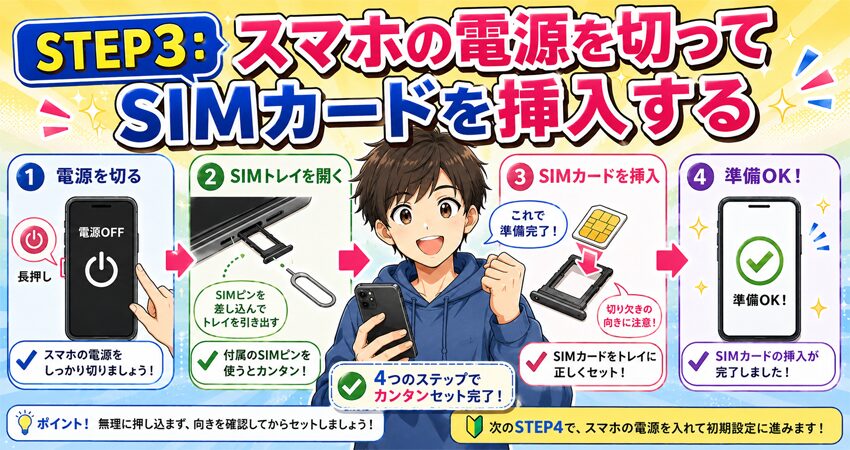
回線切り替えが完了したら、新しいSIMカードをスマホに入れます。
ここでは、物理的なSIMカードの扱いに注意してください。
SIMカードは小さく、ICチップ部分も繊細です。
焦って扱うと、SIMを傷つけたり、SIMトレイの向きを間違えたりすることがあります。
必ずスマホの電源を切ってからSIMトレイを引き出す
SIMカードを入れ替えるときは、スマホの電源を切ってください。
電源を入れたままでも認識する場合はありますが、初心者は電源を切った方が安全です。
手順は次の通りです。
- スマホの電源を切る
- SIMピンをSIMトレイの穴に差し込む
- SIMトレイをゆっくり引き出す
- 古いSIMカードを取り外す
- 新しいSIMカードをトレイに乗せる
- トレイをまっすぐ戻す
- スマホの電源を入れる
SIMトレイは向きが決まっています。
無理に押し込むと故障の原因になるので、引っかかる場合は一度取り出して向きを確認してください。
金属部分に触れず、切り欠きの向きを合わせる
SIMカードには金属のICチップ部分があります。
ここに指紋や汚れが付くと、うまく認識しないことがあります。
できるだけ端を持って扱ってください。
また、SIMカードには角が欠けている「切り欠き」があります。
この切り欠きの向きと、SIMトレイの形を合わせれば、正しい向きで入れられます。
現在のスマホの多くは、最も小さいnanoSIMを使います。
届いたSIMカードがマルチSIMの場合、標準SIM・microSIM・nanoSIMの枠が一体になっています。
多くのiPhoneや最近のAndroidでは、一番内側の小さいサイズ、つまりnanoSIMに切り離して使います。
ただし、古い端末ではサイズが違う場合もあります。
必ず端末の対応SIMサイズを確認してから切り離してください。
SIMカードを入れてもすぐネットにつながらないことがある
SIMカードを入れて電源を入れても、すぐにネットにつながらないことがあります。
これは珍しくありません。
理由は、まだAPN設定が終わっていないからです。
スマホ画面の上にアンテナが立っていても、モバイルデータ通信ができないことがあります。
電話はできるのにネットだけつながらない場合もあります。
この場合、次のSTEP4のAPN設定へ進んでください。
STEP4:APN設定をしてインターネットを開通させる
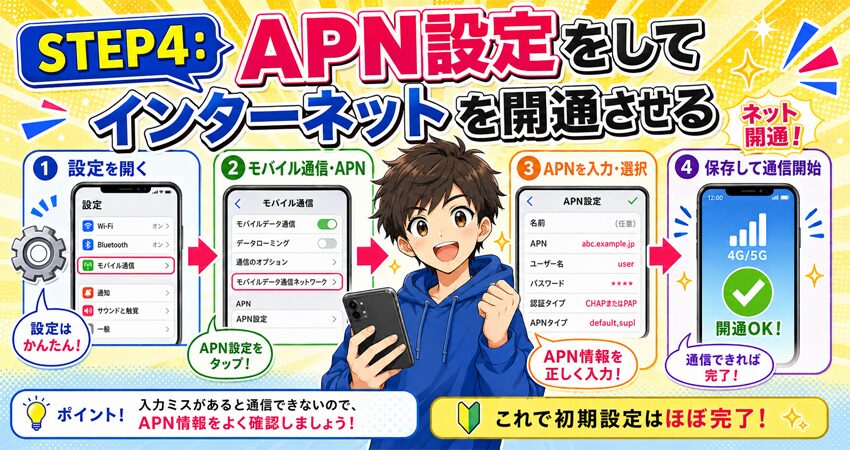
APN設定とは、スマホを格安SIMのインターネット回線につなぐための設定です。
APNはアクセスポイント名のことで、スマホに「この会社の回線でネットにつなぐ」と教えるようなものです。
大手キャリアや一部のオンライン専用プランでは自動で設定されることもありますが、格安SIMでは手動設定やプロファイルのインストールが必要になる場合があります。
iPhoneの場合はWi-Fiでプロファイルをダウンロードすることがある
iPhoneで格安SIMを使う場合、APN構成プロファイルをインストールすることがあります。
基本的な流れは次の通りです。
- Wi-Fiに接続する
- 契約した格安SIMの公式サイトを開く
- APN構成プロファイルをダウンロードする
- iPhoneの「設定」アプリを開く
- 「プロファイルがダウンロード済み」をタップする
- インストールする
- Wi-Fiをオフにして4G/5Gで通信できるか確認する
ただし、すべての会社でプロファイルが必要なわけではありません。
LINEMOのように、iPhoneのOSやキャリア設定が最新ならAPN設定が不要になる場合もあります。
一方で、古いiOS、古いプロファイルが残っている端末、他社格安SIMからの乗り換えでは設定が必要になる場合があります。
つまり、iPhoneだから絶対にプロファイルが必要、または絶対に不要とは決めつけないことが大事です。
必ず契約した会社の公式手順を確認してください。
Androidの場合はアクセスポイント名を選ぶ・入力する
Androidでは、設定アプリからAPNを選ぶか、手入力することが多いです。
一般的な流れは次の通りです。
- 設定アプリを開く
- ネットワークとインターネットを開く
- SIMまたはモバイルネットワークを選ぶ
- アクセスポイント名、またはAPNを開く
- 契約した格安SIMの名前を選ぶ
- 一覧にない場合はAPN情報を手入力する
- 保存して選択する
- Wi-Fiを切って4G/5G通信を確認する
Androidはメーカーごとに画面名が違います。
「ネットワーク」「モバイルネットワーク」「SIM」「接続」「APN」など、似た言葉を探してください。
設定項目が分からない場合は、契約した格安SIMの公式サイトで「Android APN設定」と検索すると、機種別の案内が見つかることがあります。
iPhoneとAndroidのAPN設定の違い
iPhoneとAndroidでは、APN設定の考え方が少し違います。
| 比較項目 | iPhone | Android |
| 設定方法 | APN構成プロファイルを入れる場合がある | APN一覧から選択、または手入力する |
| Wi-Fiの必要性 | プロファイルダウンロード時に必要 | 公式設定情報を見るためにあると安心 |
| 古い設定の影響 | 古いプロファイルが原因でつながらないことがある | 古いAPNが選ばれているとつながらないことがある |
| 確認方法 | 設定アプリのVPNとデバイス管理などを確認 | モバイルネットワークのAPN設定を確認 |
| 初心者の注意点 | プロファイルの削除・インストール順に注意 | APN名・ユーザー名・認証タイプの入力ミスに注意 |
iPhoneはプロファイル、AndroidはAPN手入力というイメージで覚えると分かりやすいです。
ただし、最近は自動設定されるサービスもあります。
設定不要と案内されている場合は、無理にAPNをいじらず、まずSIMを入れて再起動し、通信できるか確認しましょう。
Wi-Fiを切って4G/5G表示が出れば完了
APN設定が終わったら、最後に通信確認をします。
確認手順は次の通りです。
- Wi-Fiをオフにする
- モバイルデータ通信をオンにする
- 画面上部に4Gまたは5Gが出るか確認する
- SafariやChromeでウェブページを開く
- LINEや地図アプリも確認する
- 必要なら電話の発信・着信も確認する
ここでウェブページが開ければ、基本的な開通は完了です。
電話番号そのままの乗り換えなら、自分の番号で発信できるか、家族に着信テストしてもらうと安心です。
【解決策】APN設定が不安なら、設定が簡単な格安SIMを選ぶ
ここまで読んで「自分で設定できそう」と感じた人は、手順どおり進めれば大丈夫です。
ただ、正直に言うと、家族全員分を設定する場合や、スマホ操作が苦手な人にはAPN設定が負担になることがあります。
特に、親や子供の分までまとめて乗り換える場合、1台ずつAPN設定やプロファイル削除をするのは面倒です。
そこで、これから格安SIMを選ぶ人は、料金だけでなく、初期設定の簡単さも見てください。
設定の簡単さ重視ならLINEMOは候補にしやすい
APN設定でつまずきたくない人は、LINEMOを候補にしやすいです。
LINEMOはオンライン専用ですが、料金プランが分かりやすく、iPhoneではOSやキャリア設定が最新ならAPN設定が不要になる場合があります。
月3GB以下なら月額990円、10GB以下なら月額2,090円の段階制なので、外であまりデータを使わない人なら、スマホ代を下げやすいです。
特に次の人と相性が良いです。
LINEMOと相性が良い人
- 月3GB〜10GBで足りる
- LINEをよく使う
- オンライン手続きに抵抗がない
- できるだけ設定を簡単に済ませたい
- ソフトバンク回線でも生活圏に問題がない
- 店舗サポートより月額の安さを重視したい
APN設定で迷いたくない人は、設定の簡単さも含めて選ぶのが大事
ただし、APN設定の要不要、キャンペーン、対応端末、通話オプションは変わる可能性があります。
申し込み前には必ず公式サイトで最新情報を確認してください。
LINEMOへ乗り換えるならキャンペーンと手順も確認しておく
LINEMOへ乗り換えるなら、申し込み前にタイミングと手順を確認しておくと失敗しにくいです。
特に、MNPワンストップで申し込むのか、MNP予約番号を使うのか、SIMカードにするのかeSIMにするのかで流れが変わります。
LINEMOの乗り換え手順やキャンペーンを詳しく知りたい人はこちらを確認してください。
LINEMO(ラインモ)の乗り換えキャンペーンはいつがお得?損しないタイミングと全手順
設定が簡単でも、申し込みの順番を間違えると時間がかかります。
申し込み前に手順、SIM到着後に開通作業、最後に通信確認という流れで進めると安心です。
設定後によくある失敗!圏外・ネットにつながらない時の対処法
手順どおりにやったのに、ネットにつながらないことがあります。
この場合、焦って何度も設定をいじる前に、よくある原因を順番に確認してください。
原因1. 古いAPN構成プロファイルが残っている
iPhoneで多いのが、古いAPN構成プロファイルの削除忘れです。
以前に別の格安SIMを使っていた場合、その会社のプロファイルがiPhone内に残っていることがあります。
これが新しいSIMの通信を邪魔して、ネットにつながらない原因になることがあります。
確認手順は次の通りです。
- iPhoneの設定アプリを開く
- 一般を開く
- VPNとデバイス管理を開く
- 古いAPN構成プロファイルがないか確認する
- 不要なプロファイルを削除する
- 新しい格安SIMのプロファイルを入れ直す
- 再起動する
ただし、必要なプロファイルまで削除しないように注意してください。
判断に迷う場合は、契約した格安SIMの公式サポートを確認しましょう。
原因2. 回線切り替えがまだ完了していない
回線切り替えボタンを押しても、すぐに新しいSIMが使えるとは限りません。
数分で完了することもあれば、時間がかかることもあります。
受付時間外なら、翌日に回ることもあります。
この場合は、次を確認してください。
- 開通受付時間内に手続きしたか
- マイページ上で開通済みになっているか
- 古いSIMが圏外になっているか
- 新しいSIMを入れて再起動したか
- 30分程度待ったか
開通前にAPN設定だけしても、通信できないことがあります。
まずは回線切り替えが完了しているか確認してください。
原因3. SIMカードの向き・挿入ミス
物理SIMの場合、SIMカードが正しく入っていないと認識しません。
確認ポイントは次の通りです。
- SIMトレイの向きが合っているか
- SIMカードの切り欠きが合っているか
- SIMトレイが浮いていないか
- SIMカードがズレていないか
- 金属部分が汚れていないか
- 端末がそのSIMに対応しているか
SIMカードが認識されない場合は、いったん電源を切ってからSIMを入れ直してください。
原因4. 機内モード・再起動で電波をつかみ直していない
設定が合っていても、スマホが新しい電波をうまくつかめないことがあります。
その場合は、次の順番で試してください。
- 機内モードをオンにする
- 10秒ほど待つ
- 機内モードをオフにする
- 4G/5G表示を確認する
- だめならスマホを再起動する
これだけでつながるケースもあります。
電波のつかみ直しは、格安SIMの設定後によく使う基本操作です。
それでもダメならAPN設定の記事を確認する
ここまで試してもつながらない場合は、APN設定やeSIM設定でどこかがズレている可能性があります。
特にiPhoneの場合は、プロファイル、eSIM、モバイルデータ通信の回線選択、主回線・副回線の設定が原因になることがあります。
iPhoneで格安SIMがつながらない、APN設定が不安、LINE引き継ぎも同時に確認したい人は、こちらの記事も参考にしてください。
【罠】iPhone 17でネットが繋がらない!格安SIMのAPN設定とクイックスタート・LINE引き継ぎ完全ガイド
SIMカードを開封する前のチェックリスト
作業を始める前に、次の項目を確認してください。
| 確認項目 | チェック内容 | できていない場合 |
| Wi-Fi環境 | 設定中にネットへ接続できるか | 自宅Wi-Fiやテザリングを用意する |
| ログイン情報 | 乗り換え先のマイページに入れるか | ID・パスワードを再確認する |
| 開通受付時間 | 当日中に回線切り替えできる時間か | 日中に作業する |
| バックアップ | 写真・LINE・連絡先を保存したか | 先にバックアップを取る |
| SIMサイズ | 端末に合うサイズか | nanoSIMなど対応サイズを確認する |
| 対応端末 | 新しい格安SIMで使える端末か | 公式の対応端末一覧を確認する |
このチェックをしてから作業すれば、格安SIMの開通でつまずくリスクをかなり減らせます。
家族全員で乗り換えるなら、設定を理解すると節約効果が大きい
1台だけなら店舗で手続きしても大きな負担に感じないかもしれません。
しかし、家族全員で乗り換える場合は話が変わります。
家族4人分のSIM設定や開通作業を店舗に頼ると、手数料や時間の負担が大きくなります。
自分で設定できれば、家族全員のスマホ代を見直しやすくなります。
設定は親がやれば、家族全員のスマホ代を下げやすい
家族で格安SIMへ乗り換えるときは、料金だけでなく設定のしやすさも大切です。
親が手順を理解していれば、子供やシニアのスマホもまとめて見直しやすくなります。
家族で見るべきポイントは次の通りです。
- 家族それぞれのデータ使用量
- 子供の見守りやフィルタリング
- 親のスマホサポート
- 通話の多さ
- 端末の買い替え有無
- 回線切り替えのタイミング
- APN設定のしやすさ
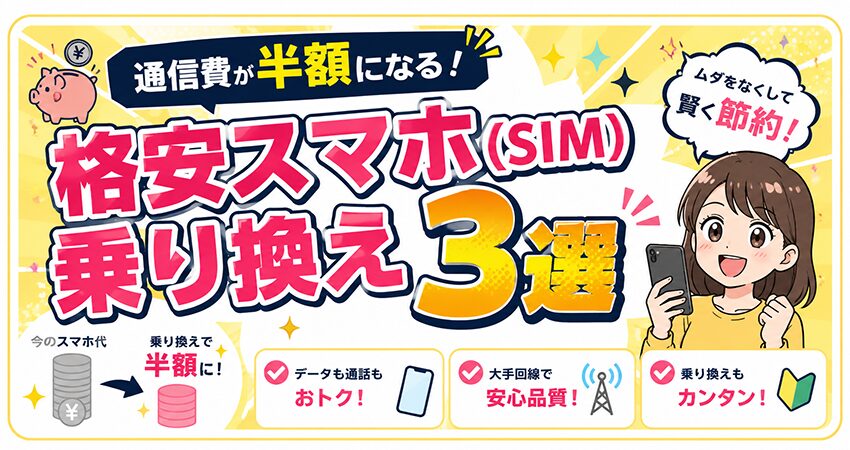
家族全員で乗り換えて通信費を下げたい人は、こちらを確認してください。
家族のスマホ代が月1万円超えは高すぎる?通信費を半額にする格安SIM乗り換え3選
家族で乗り換えるなら、1人ずつ何となく選ぶより、世帯全体でいくら下がるかを見た方が失敗しにくいです。
子供用スマホは設定よりも見守り機能まで見る
子供に格安SIMを持たせる場合、料金の安さだけで決めると不安が残ります。
見るべきなのは、月額料金だけではありません。
- フィルタリング
- GPSや見守り
- 利用時間の制限
- アプリ制限
- 親の管理のしやすさ
- 学校や習い事との連絡
- LINEや通話の使いやすさ
小中学生向けのスマホを安くしたい人は、こちらを先に確認してください。
【小中学生のスマホ代を安く】制限機能・GPS付きでおすすめの格安スマホ3選!
子供用スマホは、最安だけで選ばず、親が管理しやすいかまで見てください。
とにかく月1,000円以下にしたい人は低容量SIMを選ぶ
「家族割はいらない」
「1人だけ安くしたい」
「外ではほとんどデータを使わない」
「仕事用・親用・サブ端末として安く持ちたい」
このタイプなら、月1,000円以下の格安SIMが向いています。
IIJmio、LINEMO、日本通信SIM、HISモバイル、povo2.0など、低容量で安く使える候補があります。
ただし、月額だけで決めるのは危険です。
APN設定のしやすさ、通話料、支払い方法、昼の速度、端末対応まで確認しましょう。
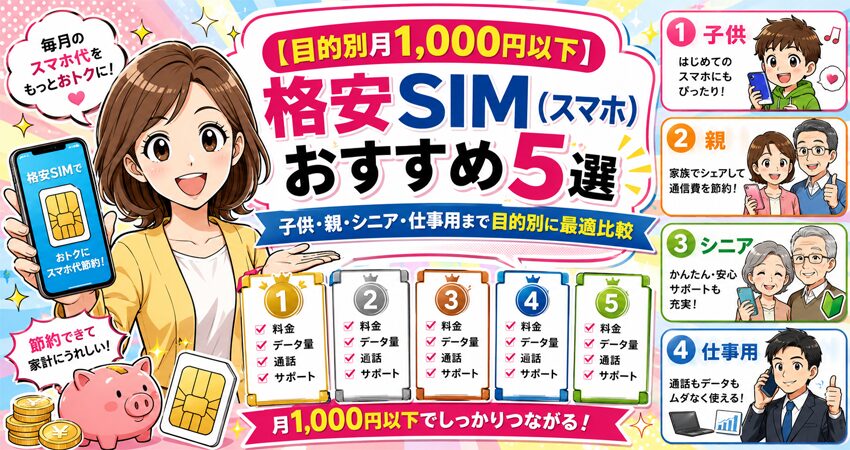
目的別に月1,000円以下の格安SIMを比較したい人はこちらです。
【最安月1,000円以下】格安SIM(スマホ)おすすめ5選|子供・親・シニア・仕事用まで目的別に最適比較
ここで見るべきポイントは、単なる最安料金ではありません。
自分の使い方に合う安さを選ぶことです。
よくある質問
- Q. SIMカードのマルチSIMとは何ですか?どのサイズで割ればいいですか?
- A. マルチSIMとは、標準SIM、microSIM、nanoSIMのサイズに切り離せるSIMカードです。
現在のiPhoneや多くのAndroidでは、最も小さいnanoSIMを使うことが多いです。
ただし、古い端末ではサイズが違う場合があります。
SIMカードを切り離す前に、必ず自分のスマホの対応SIMサイズを確認してください。
一度小さく切り離すと、大きいサイズには戻せません。
- Q. 回線切り替え手続きができる時間に制限はありますか?
- A. あります。
格安SIM会社によって、MNP開通手続きや回線切り替えの受付時間は異なります。
夜遅くに手続きをすると、翌朝まで開通しない場合もあります。
初めての人は、サポートが使いやすい日中に作業するのがおすすめです。
- Q. SIMカードを先に入れてしまいました。大丈夫ですか?
- A. 多くの場合、すぐに大きな問題にはなりません。
ただし、MNP開通手続きがまだの場合は、公式マニュアルに従って回線切り替えを行ってください。
SIMを入れたあとに圏外になっても、開通前またはAPN未設定の可能性があります。
焦らず、Wi-Fiにつないでマイページや公式マニュアルを確認しましょう。
- Q. eSIMを申し込んだのですが、SIMカードが届きません。
- A. eSIMは物理的なカードが届きません。
メールやマイページに表示されるQRコード、またはアプリの案内に従ってeSIMプロファイルをダウンロードします。
eSIMは便利ですが、削除してしまうと再発行が必要になる場合があります。
設定中は、案内にない操作でeSIMを削除しないようにしてください。
- Q. APN設定をしてもネットにつながりません。
- A. まず、次の順番で確認してください。
・回線切り替えが完了しているか
・SIMカードが正しく入っているか
・モバイルデータ通信がオンになっているか
・古いAPN構成プロファイルが残っていないか
・APN情報の入力ミスがないか
・機内モードのオン・オフを試したか
・スマホを再起動したか
それでもダメなら、契約した格安SIMの公式サポートを確認してください。
- Q. LINEの引き継ぎはSIM設定の前と後、どちらがいいですか?
- A. 機種変更を伴うなら、SIM設定より先にLINEのバックアップと引き継ぎ準備をしておくのが安全です。
同じスマホでSIMだけ入れ替える場合、LINEアプリ自体は基本的にそのまま使えます。
ただし、電話番号認証や本人確認が必要になる場合もあるため、Wi-Fiにつながる状態で進めましょう。
不安な人は、先にLINEのトーク履歴バックアップを取っておくと安心です。
- Q. 店舗で設定してもらうのと、自分でやるのはどちらがいいですか?
- A. スマホ操作が極端に苦手な人は、店舗サポートを使うのもありです。
ただし、自分で設定できれば、店舗での手数料や待ち時間を減らせます。
家族分をまとめて乗り換えるなら、自分で設定できるだけで節約効果は大きくなります。
この記事の手順どおりに、Wi-Fi環境を用意して日中に作業すれば、初めてでも開通できる人は多いです。
まとめ
格安SIMカードが届いたら、焦ってSIMを入れ替える前に、まず全体の流れを確認してください。
基本の順番は次の4ステップです。
- Wi-Fi環境・マニュアル・ログイン情報を準備する
- 回線切り替え・MNP開通手続きをする
- スマホの電源を切ってSIMカードを挿入する
- APN設定をして4G/5Gでネット接続を確認する
この順番を守れば、電話番号が突然消えることはありません。
MNP予約番号を使った乗り換えでも、開通手続きが完了するまでは今のスマホは基本的に使えます。
一番大事なのは、Wi-Fi環境を用意してから始めることです。
回線切り替え後は古いSIMの電波が使えなくなるため、Wi-FiがないとAPN設定や公式マニュアルの確認で詰まる可能性があります。
また、他社格安SIMから乗り換えた人は、古いAPN構成プロファイルの削除忘れにも注意してください。
格安SIMの初期設定は、最初だけ少し緊張します。
でも、一度流れを覚えれば、家族のスマホ代や自分の固定費を大きく下げる武器になります。
店舗に頼らず自分で設定できれば、乗り換えのハードルはかなり下がります。
スマホ代を下げたい人は、ここで止まらず、落ち着いて一つずつ進めてください。
LINEMOへ乗り換える予定の人は、申し込みタイミングやキャンペーン、SIMカード・eSIMの手順を先に確認しておくと安心です。
LINEMO(ラインモ)の乗り換えキャンペーンはいつがお得?損しないタイミングと全手順
iPhoneのクイックスタート、LINE引き継ぎ、APN設定で失敗したくない人はこちら。
【罠】iPhone 17でネットが繋がらない!格安SIMのAPN設定とクイックスタート・LINE引き継ぎ完全ガイド
家族全員で格安SIMへ乗り換えて通信費を下げたい人はこちら。
家族のスマホ代が月1万円超えは高すぎる?通信費を半額にする格安SIM乗り換え3選
1人で月額をとにかく安くしたい人は、月1,000円以下の格安SIMを比較してください。
【最安月1,000円以下】格安SIM(スマホ)おすすめ5選|子供・親・シニア・仕事用まで目的別に最適比較

元家電量販店店長。通信費見直しアドバイザーとして携帯電話・インターネット回線コーナーを長年統括。現場でお客様の「スマホ代が高い」「プランが複雑でわからない」というリアルな悩みを解決してきました。
キャリアの裏事情や複雑な料金プランを知り尽くした元プロの視点で、本当に安くて快適な格安SIMの選び方や、失敗しない乗り換え(MNP)の手順をどこよりもわかりやすく解説します。「第二種電気工事士」取得。