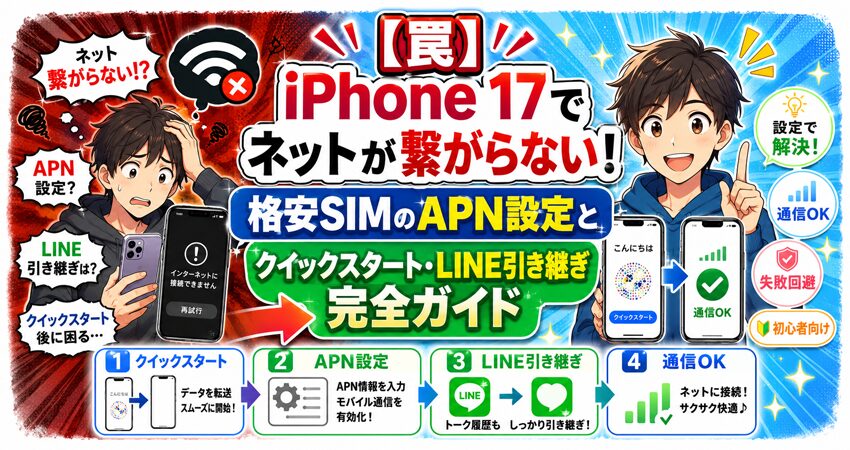
iPhone 17へ機種変更したあとに、写真やアプリは移ったのに「ネットが繋がらない」「圏外になる」「モバイルデータ通信が使えない」と焦っていませんか。
特に格安SIMを使っている人は、クイックスタートでデータ移行したあとに、APN設定や構成プロファイルの問題で通信できなくなることがあります。
先に結論を言うと、iPhone 17でネットが繋がらない原因の多くは、古いAPN構成プロファイルが残っていること、または新しい格安SIM用のAPNプロファイルを入れていないことです。
やることは難しくありません。
- まずWi-Fiに接続する
- 古いAPN構成プロファイルを削除する
- 契約中の格安SIM公式サイトからiPhone用APNプロファイルを入れる
- モバイルデータ通信をオンにする
- それでもダメなら再起動・SIM差し直し・キャリア設定アップデートを確認する
また、これからiPhone 17へ移行する人は、クイックスタートを始める前に、LINEのトーク履歴バックアップ、Suica・PASMOの移行準備、銀行アプリのログイン情報確認を必ず済ませてください。

「iPhone 17にクイックスタートで移行したんだけど、外に出たらネットが繋がらなくて大パニック……」

「僕もこれから移行するけど、LINEが消えたり、Suicaが使えなくなったりしたら怖いな」

「ふぉふぉふぉ。格安SIMユーザーのiPhone機種変更には、APNプロファイルの罠があるんじゃ。今日は、今すぐ直す方法と、失敗しない移行手順をまとめて解説するぞい」
この記事では、iPhone 17でネットが繋がらないときの直し方、クイックスタートの手順、LINE・Suica・銀行アプリの注意点、APN設定が面倒な人向けの乗り換え先まで解説します。
【解決策】iPhone 17機種変更後にネットが繋がらない原因と直し方
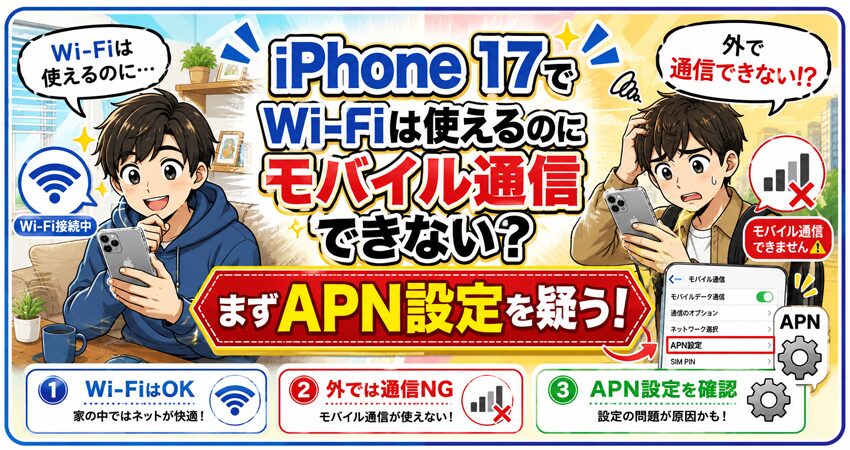
iPhone 17へ機種変更したあと、Wi-Fiではネットが使えるのに、外でモバイル通信ができない場合は、APN設定を疑ってください。
特に、IIJmio、mineo、LIBMO、HISモバイル、日本通信SIMなどの格安SIMを使っている場合、iPhoneに専用のAPN構成プロファイルが必要になるケースがあります。
原因の多くは古いAPN構成プロファイル
クイックスタートは便利ですが、古いiPhoneの設定をかなり細かく引き継ぎます。
その結果、古い格安SIMのAPN構成プロファイルまで新しいiPhone 17に残ってしまうことがあります。
APNとは、スマホを契約中の通信会社のネットワークにつなぐための接続設定です。
たとえるなら、スマホがインターネットへ出るための入口です。
この入口の設定が古かったり、別の通信会社のものだったりすると、電波マークは出ているのにネットが使えないことがあります。
特に次のような状況なら、APNプロファイルの可能性が高いです。
- Wi-Fiではネットが使える
- 外に出るとネットが使えない
- SafariやLINEが読み込まない
- モバイルデータ通信をオンにしても変わらない
- SIMカードを入れているのに通信できない
- 格安SIMの公式サイトでAPN設定が必要と案内されている
「クイックスタートって便利だけど、余計な設定まで引き継ぐことがあるんだね」
「そうじゃ。写真やアプリだけでなく、通信設定まで残ることがある。格安SIMユーザーはここでつまずきやすいんじゃ」
STEP1:Wi-Fiに接続する
まず、iPhone 17をWi-Fiに接続してください。
APNプロファイルを入れ直すには、契約中の格安SIM公式サイトへアクセスする必要があります。
つまり、モバイル通信が使えない状態では、Wi-Fiがないとプロファイルをダウンロードできません。
ここが最大の罠です。
外出先でネットが繋がらないと気づいても、Wi-Fiがなければ作業が進みにくいです。
そのため、iPhone 17の初期設定は、自宅のWi-Fi環境で行うのが安全です。
STEP2:古いAPN構成プロファイルを削除する
次に、古いプロファイルを削除します。
手順は以下です。
- 設定
- 一般
- VPNとデバイス管理
- 構成プロファイル
- 不要なAPNプロファイルを選択
- プロファイルを削除
- iPhoneのパスコードを入力 ↓ 削除
表示名は、契約していた格安SIM名になっていることが多いです。
たとえば、過去に別の格安SIMを使っていた場合、その会社名のプロファイルが残っていることがあります。
ただし、何でも削除すればいいわけではありません。
会社や学校の管理プロファイル、VPN、セキュリティ関連のプロファイルが入っている場合は、削除前に内容を確認してください。
個人利用のスマホで、格安SIMのAPNプロファイルだけが入っているなら、古いものを削除してOKです。
STEP3:契約中の格安SIMのAPNプロファイルを入れる
古いプロファイルを削除したら、契約中の格安SIMの公式サイトから、iPhone用APNプロファイルをダウンロードします。
検索するなら、以下のように調べると見つけやすいです。
- 契約中の格安SIM名 APN設定 iPhone
- 契約中の格安SIM名 プロファイル iPhone
- 契約中の格安SIM名 iPhone 17 設定
注意点は、Safariでダウンロードすることです。
一部のプロファイルは、Chromeやアプリ内ブラウザではうまく開けない場合があります。
プロファイルをダウンロードしたら、以下の流れでインストールします。
- 設定
- プロファイルがダウンロード済み
- インストール
- パスコード入力
- インストール
- 完了
- iPhoneを再起動
再起動後、Wi-Fiを切って、モバイル通信でSafariやLINEが使えるか確認してください。
STEP4:モバイルデータ通信とSIMの状態を確認する
APNを入れても繋がらない場合は、以下も確認してください。
- モバイルデータ通信がオンになっているか
- 機内モードがオフになっているか
- SIMカードが正しく挿さっているか
- eSIMが有効になっているか
- 回線切替手続きが完了しているか
- iPhoneを再起動したか
- キャリア設定アップデートが出ていないか
- iOSが最新か
MNPで乗り換えた場合は、SIMを入れただけでは使えないことがあります。
「回線切替」「開通手続き」をしていないと、APN設定が合っていても通信できません。
iPhone 17でネットが繋がらないときの確認表
格安SIMのAPN設定トラブルは、原因を順番に潰せば解決しやすいです。
以下の表で、今どこで止まっているか確認してください。
| 症状 | 考えられる原因 | 今すぐやること |
| Wi-Fiでは使えるが外で繋がらない | APNプロファイル未設定・古いプロファイル残り | 古いプロファイル削除後、契約中SIMのAPNを入れる |
| 圏外になる | SIM未認識・回線切替未完了・エリア外 | SIM差し直し、回線切替、再起動を確認 |
| 4G/5G表示はあるが読み込まない | APN設定不一致・通信制限・障害 | APN再設定、通信量、公式障害情報を確認 |
| プロファイルを入れられない | Wi-Fi未接続・Safari以外で開いている | Wi-Fi接続後、Safariで公式ページを開く |
| LINEだけ使えない | LINE引き継ぎ・ログイン未完了 | LINEアカウント確認、トーク履歴復元を行う |
| Suicaが表示されない | 旧端末から退避できていない | 旧iPhoneのWalletでSuicaを削除し、新端末で再追加 |
| 次に見るべきページ | 安い格安SIMを見る | 家族で通信費を見直す |
APN設定で一番やってはいけないのは、焦って何度もプロファイルを重複インストールすることです。
iPhoneでは、基本的にAPN構成プロファイルは1つだけにするのが安全です。
古いものを削除してから、新しいものを入れてください。
失敗しない!iPhone 17へのクイックスタート完全手順
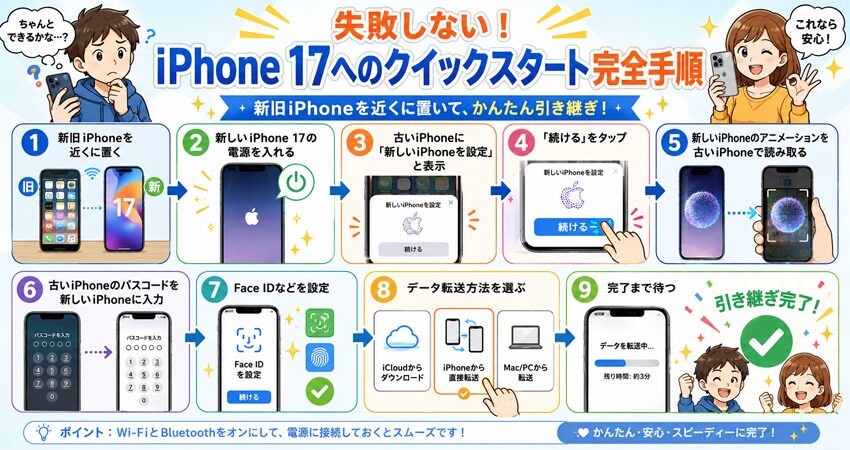
これからiPhone 17へ移行する人は、クイックスタートを使うのが一番簡単です。
ただし、何も準備せずに始めると、途中で止まったり、LINEやSuicaで失敗したりします。
移行前に絶対やるべき準備
クイックスタート前に、以下を必ず確認してください。
- 自宅のWi-Fiに接続できる
- 新旧iPhoneのバッテリーが十分ある
- できれば両方とも充電器につなぐ
- 古いiPhoneのiOSを最新にする
- 新しいiPhone 17の容量が足りている
- Apple IDとパスワードを確認する
- LINEのトーク履歴をバックアップする
- Suica・PASMOの移行方法を確認する
- 銀行アプリや証券アプリのログイン情報を確認する
特に注意したいのはストレージ容量です。
古いiPhoneが256GBで、新しいiPhone 17が128GBの場合、使用容量によっては移行できない可能性があります。
写真や動画が多い人は、不要なデータを削除するか、iCloud写真を整理してから移行しましょう。
クイックスタートの流れ
クイックスタートの基本手順は以下です。
- 新旧iPhoneを近くに置く
- 新しいiPhone 17の電源を入れる
- 古いiPhoneに「新しいiPhoneを設定」と表示される
- 続けるをタップ
- 新しいiPhoneに表示されるアニメーションを古いiPhoneのカメラで読み取る
- 古いiPhoneのパスコードを新しいiPhoneに入力
- Face IDなどを設定
- データ転送方法を選ぶ
- 完了まで待つ
データ量が多いと、30分〜1時間以上かかることがあります。
移行中は新旧iPhoneを使えない時間があるため、仕事前や外出直前に始めるのはおすすめしません。
夜や休日など、時間に余裕があるときに作業してください。
クイックスタートで引き継がれやすいもの・注意が必要なもの
クイックスタートはかなり便利ですが、すべてが完全に引き継がれるわけではありません。
| 項目 | 引き継ぎやすさ | 注意点 |
| 写真・動画 | 引き継ぎやすい | 容量不足に注意 |
| 連絡先 | 引き継ぎやすい | iCloud同期状態を確認 |
| アプリ | 再ダウンロードされる | ログインが必要な場合あり |
| LINE | 事前準備が必要 | トーク履歴バックアップとログイン確認が必須 |
| Suica・PASMO | 個別対応が必要 | 旧端末から削除して新端末で受け取る |
| 銀行アプリ | 再認証が多い | ID・パスワード・ワンタイム認証を確認 |
| APNプロファイル | トラブルになりやすい | 古いプロファイル削除と新規インストールが必要な場合あり |
| 次に見るべきページ | 月1,000円以下を見る | 家族の通信費を見直す |
クイックスタートは、iPhone本体のデータ移行には強いです。
ただし、金融系アプリ、交通系IC、LINE、格安SIMのAPN設定は、個別に確認した方が安全です。
【要注意】LINE・Suica・銀行アプリの引き継ぎトラップ
iPhone 17へ移行するとき、絶対に失敗したくないのがLINE・Suica・銀行アプリです。
ここでミスをすると、日常生活にすぐ影響します。
LINEはトーク履歴バックアップが必須
LINEは、事前準備をしておけば問題なく引き継げます。
移行前に古いiPhoneでやることは以下です。
- LINEを開く
- ホーム
- 設定
- トークのバックアップ
- 今すぐバックアップ
さらに、電話番号・メールアドレス・パスワードが登録されているか確認してください。
最近はQRコードを使った引き継ぎも便利ですが、トーク履歴を守るならバックアップは必須です。
古いiPhoneがまだ使える状態なら、焦って初期化しないでください。
新しいiPhone 17でLINEが正常に使えることを確認してから、古いiPhoneを初期化しましょう。
Suica・PASMOは旧iPhoneから削除して新iPhoneで受け取る
SuicaやPASMOは、クイックスタートだけで何となく移ると思うと失敗しやすいです。
基本は、旧iPhoneのWalletアプリから対象カードを削除して、サーバーに退避させます。
その後、新しいiPhone 17のWalletアプリで再追加します。
「削除」と聞くと怖いですが、交通系ICはサーバーに退避される形なので、正しい手順なら残高が消えるわけではありません。
ただし、通信環境やApple IDの状態によってつまずくことがあるため、改札前や出勤直前に作業するのは避けてください。
銀行アプリ・証券アプリ・ワンタイムパスワードは再設定が必要
銀行アプリ、証券アプリ、決済アプリは、セキュリティのため再ログインや再認証が必要になることが多いです。
移行前に確認しておきたいのは以下です。
- ログインID
- パスワード
- 暗証番号
- 登録メールアドレス
- SMS認証に使う電話番号
- ワンタイムパスワードアプリの再設定方法
- 本人確認書類
- 各金融機関のサポート情報
古いiPhoneを初期化したあとにログイン情報がわからないと、復旧に時間がかかります。
重要アプリほど、移行前にログイン情報をメモしておきましょう。
APN設定が必要な格安SIMと設定不要に近いキャリアの違い
格安SIMの中には、iPhoneでAPNプロファイルが必要なサービスがあります。
一方で、LINEMOや楽天モバイルなど、iPhone側が自動的に設定しやすいサービスもあります。
APN設定が苦手な人は、毎回手動設定が必要な格安SIMより、iPhoneとの相性が良い通信会社を選ぶ方が楽です。
| 比較項目 | APNプロファイルが必要な格安SIM | 設定不要に近いキャリア・サブブランド |
| 機種変更時の手間 | プロファイル削除・再インストールが必要な場合あり | キャリア設定更新だけで使える場合が多い |
| トラブルの起きやすさ | 古いプロファイル残りで繋がらないことがある | 比較的つまずきにくい |
| 月額料金 | かなり安いサービスが多い | 安さと安定性のバランス型が多い |
| 通信品質 | 昼に遅くなりやすいサービスもある | 比較的安定しやすい |
| 向いている人 | 設定できる人・月額最安重視の人 | 設定の簡単さ・安定性を重視する人 |
| おすすめの選び方 | 月額を極限まで下げたいなら候補 | iPhone機種変更の手間を減らしたいなら候補 |
| 次に見るべきページ | 月1,000円以下を見る | 家族向けSIMを見る |
料金だけなら、APN設定が必要な格安SIMにも強い選択肢があります。
ただし、iPhoneを買い替えるたびに設定でつまずくのが嫌なら、プロファイル不要に近いサービスを選ぶ価値があります。
【究極の解決策】APN設定が面倒ならLINEMOが使いやすい
iPhone 17でAPN設定に苦戦した人におすすめしやすいのが、LINEMOです。
LINEMOはソフトバンクのオンライン専用ブランドで、iPhoneとの相性が良く、LINEギガフリーが使えるのが大きな強みです。
LINEMOはiPhoneのAPN設定でつまずきにくい
LINEMOは、iOS 14.5以降でキャリア設定をアップデートすれば、APN設定不要と案内されています。
つまり、一般的なMVNOのように、毎回APN構成プロファイルを探して入れる手間が少ないです。
iPhone 17のように新しい端末へ買い替える人にとって、これは大きなメリットです。
特に、次のような人にはLINEMOが向いています。
- APN設定が苦手
- iPhoneを買い替えるたびに設定で迷う
- LINEをよく使う
- ソフトバンク回線の安定感がほしい
- 店舗サポートより月額料金の安さを重視する
- 3GB〜10GB程度で足りる
- 初期費用を抑えたい
LINEギガフリーで連絡手段が止まりにくい
LINEMOの大きな特徴は、LINEギガフリーです。
LINEのトーク、音声通話、ビデオ通話などがデータ消費ゼロで使えるため、連絡手段としてかなり強いです。
子供用、家族用、仕事用、サブ回線としても使いやすいです。
iPhone 17の本体代が高いぶん、通信費を抑えたいなら、月額990円から使えるLINEMOベストプランは候補になります。
\面倒なAPN設定を減らしたいなら確認/
LINEMO公式サイトで最新キャンペーンを確認する
スマホ代も見直したい!家族・目的別のおすすめ格安SIM
iPhone 17は本体代が高いため、毎月の通信費まで高いままだと家計の負担が大きくなります。
機種変更のタイミングは、通信会社を見直すチャンスです。
家族全員で乗り換えて通信費を半額にしたい場合
家族全員が大手キャリアを使っている場合、iPhone 17の本体代よりも、毎月の通信費の方が長期的には大きな負担になることがあります。
1人あたり月5,000円〜8,000円払っているなら、格安SIMへの乗り換えで家計はかなり変わります。
「iPhone 17は買った。でも毎月のスマホ代まで高いのは困る」という方は、家族単位で見直してください。
家族全員で通信費を下げたい方は、家族のスマホ代が月1万円超えは高すぎる?通信費を半額にする格安SIM乗り換え3選を確認すると、世帯全体でどこを選ぶべきか判断しやすくなります。
とにかく月額1,000円以下に抑えたい場合
APN設定を自分でできる人なら、月額1,000円以下の格安SIMも候補です。
特に、自宅や職場にWi-Fiがあり、外ではLINE・検索・SNSくらいしか使わない人なら、高いプランは不要です。
iPhone 17の本体代にお金を使ったなら、毎月の通信費はできるだけ削るべきです。
月1,000円以下で使える格安SIMを目的別に比較したい方は、【最安月1,000円以下】格安SIM(スマホ)おすすめ5選|子供・親・シニア・仕事用まで目的別に最適比較を確認してください。
子供用・シニア用のiPhoneを安く持たせたい場合
家族の中で、子供や親にiPhoneを持たせるケースもあります。
その場合は、料金だけでなく、見守り・GPS・サポートも重要です。
子供用なら、親が利用制限やGPSを管理しやすいサービスを選ぶべきです。詳しくは、【小中学生のスマホ代を安く】制限機能・GPS付きでおすすめの格安スマホ3選!を確認してください。
親やシニア向けなら、安さだけでなく、困ったときに聞けるかどうかが大切です。サポート重視で選びたい方は、【シニアおすすめ格安スマホ3選】ドコモ回線で安心!お店で聞けるシニアおすすめ格安スマホ3選も参考になります。
iPhone 17機種変更前のチェックリスト
最後に、iPhone 17へ移行する前に確認すべき項目をまとめます。
このチェックを終えてから作業すれば、失敗をかなり減らせます。
| 確認項目 | やること | 失敗すると起きること |
| Wi-Fi環境 | 自宅Wi-Fiに接続して作業する | APNプロファイルをダウンロードできない |
| バッテリー | 新旧iPhoneを充電しておく | 移行途中で止まる可能性がある |
| iOS更新 | 古いiPhoneを最新状態にする | クイックスタートがうまく進まないことがある |
| LINE | トーク履歴バックアップ・ログイン情報確認 | トーク履歴を復元できない可能性がある |
| Suica・PASMO | 旧端末で削除して新端末で受け取る | 新iPhoneで追加できず改札前で困る |
| 銀行アプリ | ID・パスワード・認証方法を確認 | ログインできず振込や残高確認ができない |
| APN設定 | 古いプロファイル削除・新プロファイル準備 | 外でネットが繋がらない |
| 通信会社 | APN設定が面倒なら乗り換えも検討 | 機種変更のたびに設定でつまずく |
| 次に見るべきページ | 安いSIMを比較 | 家族で見直す |
この中で特に重要なのは、Wi-Fi、LINE、Suica、APN設定です。
この4つを事前に確認しておけば、iPhone 17への移行で大きく失敗する可能性はかなり下げられます。
よくある質問
- Q. iPhone 17でWi-Fiは使えるのにモバイル通信だけ繋がりません。何が原因ですか?
- 格安SIMのAPN構成プロファイルが入っていない、または古いプロファイルが残っている可能性が高いです。
設定から古いプロファイルを削除し、契約中の格安SIM公式サイトからiPhone用APNプロファイルを入れ直してください。
- Q. 古いプロファイルを削除したら、古いiPhoneに影響しますか?
- 新しいiPhone 17側でプロファイルを削除しても、古いiPhoneには影響しません。
ただし、古いiPhone側のプロファイルを削除すると、古いiPhoneのモバイル通信が使えなくなる可能性があります。
どちらの端末を操作しているか、必ず確認してください。
- Q. APNプロファイルはどこからダウンロードできますか?
- 契約中の格安SIM公式サイトからダウンロードできます。
「格安SIM名 APN設定 iPhone」で検索し、Safariで公式ページを開いてください。
非公式サイトのプロファイルは使わない方が安全です。
- Q. クイックスタート中にアップデート画面で止まりました。どうすればいいですか?
- 新しいiPhone 17のiOS更新が必要な場合があります。
一度新しいiPhoneを初期化し、単体でiOSを最新にしてから、再度クイックスタートをやり直すと進みやすいです。
- Q. LINEのトーク履歴はクイックスタートだけで移りますか?
- 移る場合もありますが、失敗したときのためにトーク履歴バックアップは必須です。
古いiPhoneでLINEのバックアップを取り、ログイン情報を確認してから移行してください。
- Q. eSIMの場合もAPN設定が必要ですか?
- 通信会社によって違います。
eSIMの再発行や回線切替が必要な場合があります。LINEMOのようにiPhoneでAPN設定不要に近いサービスもあれば、設定が必要なサービスもあります。
契約中の通信会社の公式サポートを確認してください。
まとめ
iPhone 17でネットが繋がらないとき、格安SIMユーザーがまず確認すべきなのはAPN設定です。
特に、クイックスタートで移行したあとにモバイル通信だけ使えない場合は、古いAPN構成プロファイルが残っている、または新しいプロファイルが入っていない可能性があります。
解決手順はシンプルです。
- Wi-Fiに接続する
- 古いAPN構成プロファイルを削除する
- 契約中の格安SIM公式サイトからiPhone用APNプロファイルを入れる
- iPhoneを再起動する
- モバイルデータ通信でネット接続を確認する
これからiPhone 17へ移行する人は、LINE、Suica・PASMO、銀行アプリ、APN設定を事前に確認してください。
特にLINEのトーク履歴バックアップと、Suicaの旧端末からの退避は忘れると困ります。
もし「毎回APN設定でつまずくのが面倒」と感じるなら、LINEMOのようにiPhoneで設定が簡単な通信会社へ乗り換えるのも選択肢です。
iPhone 17は本体代が高いからこそ、通信費まで高いままにしないことが大切です。
APN設定の手間を減らしてiPhone 17を使いたい方はこちらです。
LINEMO公式サイトで最新キャンペーンを確認する
月1,000円以下・目的別で安い格安SIMを比較したい方はこちらです。
【最安月1,000円以下】格安SIM(スマホ)おすすめ5選|子供・親・シニア・仕事用まで目的別に最適比較
家族全員でスマホ代を半額にしたい方はこちらです。
家族のスマホ代が月1万円超えは高すぎる?通信費を半額にする格安SIM乗り換え3選
子供用スマホを安く安全に持たせたい方はこちらです。
【小中学生のスマホ代を安く】制限機能・GPS付きでおすすめの格安スマホ3選!
親・シニア向けにサポート重視で選びたい方はこちらです。
【シニアおすすめ格安スマホ3選】ドコモ回線で安心!お店で聞けるシニアおすすめ格安スマホ3選

元家電量販店店長。通信費見直しアドバイザーとして携帯電話・インターネット回線コーナーを長年統括。現場でお客様の「スマホ代が高い」「プランが複雑でわからない」というリアルな悩みを解決してきました。
キャリアの裏事情や複雑な料金プランを知り尽くした元プロの視点で、本当に安くて快適な格安SIMの選び方や、失敗しない乗り換え(MNP)の手順をどこよりもわかりやすく解説します。「第二種電気工事士」取得。